Schritt 1
IPTV Smarters Pro auf Smart TV (Samsung / LG) installieren
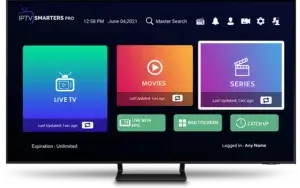
Schritt 2
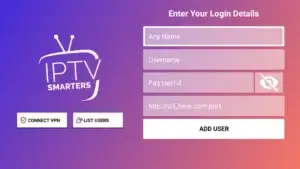
Gib deine Daten ein
Es gibt 4 Felder, die du ausfüllen musst:
- Beliebiger Name : du kannst einen beliebigen Namen eingeben
- Benutzername : Gib den Benutzernamen deiner Linie ein (logge dich in deine E-Mail ein, um dein Passwort zu finden)
- Passwort : Gib das Passwort deiner Linie ein
- Port : http://testtest.80
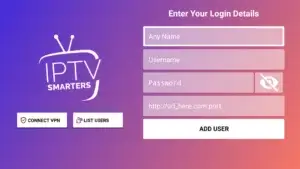
Danach klickst du auf Add user und wartest ein paar Minuten, bis die Sender geladen sind.
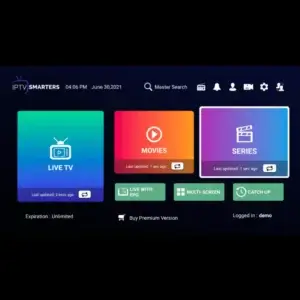
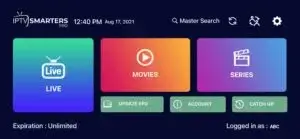
Jetzt kannst du auf den Bereich Live TV klicken, um die Senderliste zu sehen. Wähle dann einen Sender aus und starte das Schauen.
Hinweis : Die IPTV Smarters Player App ist mit vielen Geräten kompatibel, z. B. Android, iOS und PC.
Du kommst nicht weiter? Kontaktiere uns einfach.
Android TV / Box / Chromecast
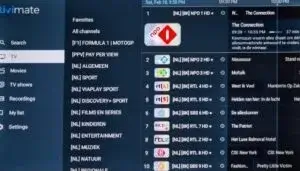
TiviMate ist der beste IPTV-Player für Android TV. Er ist einfach zu installieren und bequem zu bedienen.
Wichtige Funktionen :
- Moderne, anpassbare Oberfläche
- EPG-Unterstützung
- Schnelles Zappen
- Wiedergabe-Funktion
- Mehrere Bildschirme gleichzeitig schauen
- Untertitel anpassbar
- Audiospur anpassbar
- Xtream-Code-Login
- Kindersicherung
TiviMate installieren
Schritt 1
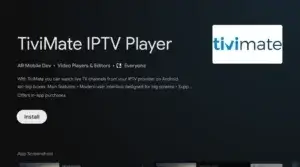
Lade die App aus dem App Store
Schritt 2
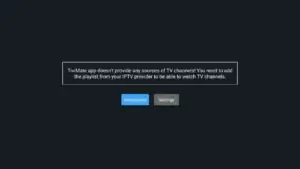
Öffne die App
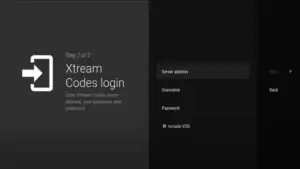
Gehe direkt zu „Playlist hinzufügen" und wähle die Xtream Codes-Login-Funktion.
Schritt 3
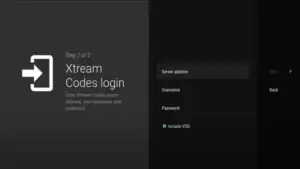
Xtream Codes hinzufügen
- Serveradresse : http://line.testtest.80
- Benutzername : XXXXX
- Passwort : XXXXX
- VOD einschließen aktivieren
Drücke auf „Weiter" und die Playlist wird in TiviMate geladen.
Schritt 4
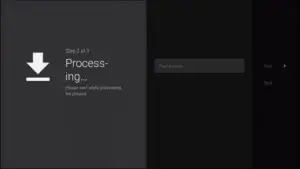
Playlist laden
Die App zeigt genau an, wie viele Sender, VOD und Filme du erhalten hast. Drücke auf „Weiter" und die Playlist erscheint innerhalb von 30 Sek.
Hinweis : Für einige Funktionen (TV-Guide, Zappen, Filme und Serien) ist ein TiviMate-Premium-Konto nötig. Die Kosten findest du in der App.
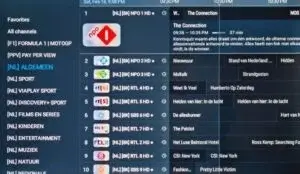
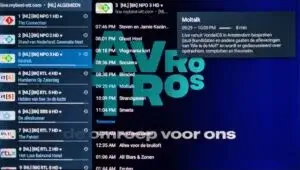
Screenshot der App
Du kommst nicht weiter? Kontaktiere uns einfach.
Schritt 1
Lade zunächst die App Smarters Player Lite aus dem Apple Store über diese URL herunter :
https://apps.apple.com/in/app/smarters-player-lite/id1628995509
oder suche danach im App Store. Installiere die App auf deinem iOS-Gerät.
Schritt 2
Öffne die App nach dem Download und gib deine Zugangsdaten ein.
Schritt 3
Gib die Zugangsdaten ein, die wir dir nach deinem Abo geschickt haben. Klicke nun auf "ADD USER", um zum nächsten Abschnitt zu gelangen.
Schritt 4
Warte ein paar Sekunden.
Schritt 5
Klicke nun auf das Symbol "Live TV", wie im Bild mit dem roten Pfeil gezeigt.
Schritt 6
Wähle nun die Sendergruppe aus, die du schauen möchtest, und gehe zum nächsten Abschnitt.
Schritt 7
Klicke nun auf den Sendernamen und doppelklicke dann auf den kleinen Bildschirm, um in den Vollbildmodus zu wechseln.
Schritt 8
Um EPG hinzuzufügen, brauchst du keine EPG-URL. Klicke einfach auf "Install EPG".
✓ Fertig
Du kommst nicht weiter? Kontaktiere uns einfach.
-
Dies ist eine Schritt-für-Schritt Anleitung zur Installation auf Enigma 2/Linux — dafür brauchst du Putty.
Go to : Settings > Setup > System Network Device > Adapter Setup > Settings
Notiere deine IP-Adresse (sie beginnt mit 192.168…)
- Gehe an deinen Windows-PC und lade Putty herunter.
- Öffne Putty.
- Gib die IP-Adresse deines Geräts ein.
- Gib Port 23 ein.
- Klicke auf Open.
- Standard-Login und -Passwort sind root.
-
Kopiere deine Zeile (du erhältst sie nach deiner Bestellung) :
wget -O /etc/enigma2/iptv.sh "your m3u link" && chmod 777 /etc/enigma2/iptv.sh && /etc/enigma2/iptv.sh
- Nach dem Einfügen RECHTSKLICK, dann ENTER drücken.
- Tippe restart — dein Gerät startet neu.
Du kommst nicht weiter? Kontaktiere uns einfach.
TiviMate auf FireStick installieren
Schritt 1
Installiere die App Downloader aus deinem App Store (Amazon App Store oder Google Play) und aktiviere Unbekannte Quellen in den Einstellungen deines Streaming-Geräts.
Falls noch nicht geschehen, sieh dir die folgende Bild-für-Bild-Anleitung an.
Schritt 2
Starte Downloader.
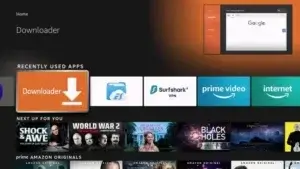
Schritt 3
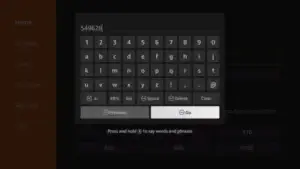
Gehe auf die URL-Leiste und drücke die Auswahltaste der Fernbedienung, um die Tastatur zu öffnen.
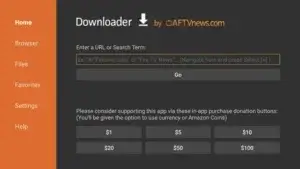
Schritt 4
Enter the download code for TiviMate, which is 549628, and click Start.
Schritt 5
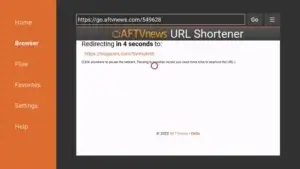
Du siehst dann eine Weiterleitungsseite. Warte, bis die App heruntergeladen ist.
Schritt 6
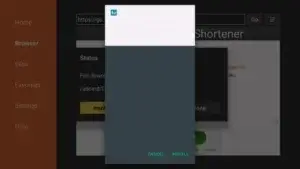
Klicke auf Install.
Schritt 7
Es erscheint die Meldung TiviMate Ready to go!. Klicke, um die App zu öffnen.
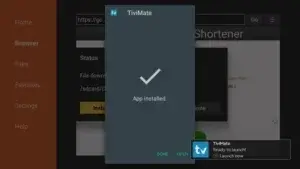
Die Installation ist abgeschlossen. Viel Spaß!
TiviMate einrichten
Schritt 1
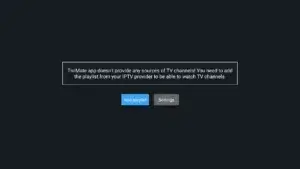
Öffne die TiviMate-App und klicke auf Add Playlist.
Schritt 2
Öffne die App (FireStick)
Gehe direkt zu „Playlist hinzufügen" und wähle die Xtream Codes-Login-Funktion.
Schritt 3
Xtream Codes hinzufügen (FireStick)
- Serveradresse : http://line.testtest.80
- Benutzername : XXXXX
- Passwort : XXXXX
- VOD einschließen aktivieren
Drücke auf „Weiter" und die Playlist wird in TiviMate geladen.
Schritt 4
Playlist laden (FireStick)
Die App zeigt genau an, wie viele Sender, VOD und Filme du erhalten hast. Drücke auf „Weiter" und die Playlist erscheint innerhalb von 30 Sek.
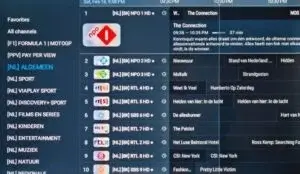
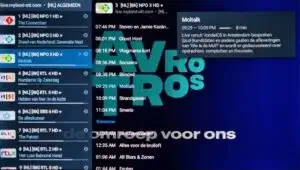
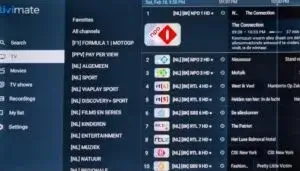
Hinweis : Für einige Funktionen (TV-Guide, Zappen, Filme und Serien) ist ein TiviMate-Premium-Konto nötig. Die Kosten findest du in der App.
Du kommst nicht weiter? Kontaktiere uns einfach.
Diese Anleitung zeigt dir, wie du IPTV auf deinem STB Emulator schaust. Die folgenden Set-Top-Boxen sind damit kompatibel. 'STB Emulator' kann folgende IPTV-Boxen emulieren :
- MAG 200
- MAG 245
- MAG 250
- MAG 260
- MAG 270
- MAG 275
- Aura HD
- Visit Google Play Store and download STB Emulator.
- Install STB Emulator and open it. You will see a section called Mac Address.
- Click on "Settings", located near the top right-hand corner.
- Visit Profiles.
- Click on Test Portal. Then click "Add Profile".
- Click on "STB Model".
- Select your STB Model.
- Go to Portal Settings.
- Enter the Portal Email, which should have come to your email inbox.
- Select Screen Resolution.
- Pick 1280 x 720.
- Exit the app and restart it.
- You can now see the list of channels.
MAG 250 / MAG 254 and MAG 256
Connect your MAG Device to internet and television, then follow the steps below :
- Navigate to Settings > System Settings > Servers > Portals.
- Set IPTV Palace as Portal 1.
- Enter the URL from your email in the Portal 1 URL section.
- Leave Portal 2 name and URL empty.
Now you will be able to see the list of channels.
Configuring on Kodi Version 16 or lower
- Open Kodi.
- Click on System.
- Click on TV.
- Click on General.
- Select Enabled (a pop-up will appear saying you don't have a PVR client enabled).
- Select OK.
- Come down and click on PVR IPTV Simple Client.
- Click Enable.
- Click Configure.
- Add the M3U playlist URL that you have.
- Select OK.
- Select OK one more time.
- Restart Kodi.
- You will now see TV on the home screen. Click on it to see the list of live TV channels.
Du kommst nicht weiter? Kontaktiere uns einfach.
Android Smartphone / Tablet
XCIPTV Player auf Android-Geräten installieren
Schritt 1
Entsperre dein Android-Gerät und öffne den Play Store (Google Play).
Schritt 2
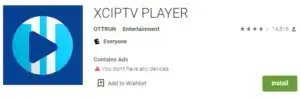
Suche im Google Play Store nach XCIPTV Player.
Schritt 3
Wähle Install, um XCIPTV Player auf deinem Android-Gerät zu installieren.
Schritt 4
Starte den IPTV-Player.

Schritt 5
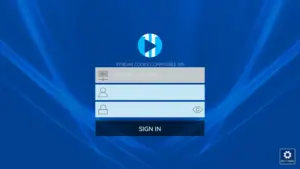
Du hast XCIPTV erfolgreich installiert! Gib deine IPTV-Zugangsdaten ein und klicke anschließend auf Sign Up.
Schritt 6
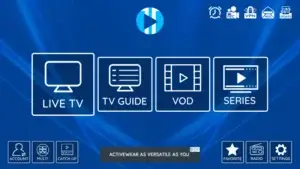
Fertig! Viel Spaß.
Du kommst nicht weiter? Kontaktiere uns einfach.
Formuler Z box (MyTVOnline3)
MyTVOnline 3 ist für Formuler Z11 Pro Max und neuere Versionen verfügbar und einfach zu bedienen.
Schritt 1
Wähle zuerst die App MyTvOnline 3.
Es gibt drei Wege, diese App zu nutzen – am besten verwendest du Xtream Codes, was wir hier erklären.
Hinweis : To use MyTvOnline 3 you need an IPTV subscription. You can see the prices and inquire about the service by
clicking here.
Schritt 2
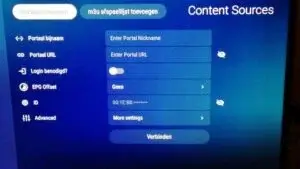
Es erscheint ein Fenster, in das du folgende Daten eingeben musst :
- Portal Name : Give it an optional name
- Portal URL : To be prepared by the IPTV service provider
- Login required : Enable this section (username and password fields will appear)
- Username and Password : Must be provided by the IPTV provider
Klicke auf "Connect".
Du kommst nicht weiter? Kontaktiere uns einfach.
Diese Anleitung führt dich einfach und effektiv durch die Einrichtung deiner Mag-Box (250/254/256…).
Schritt 1
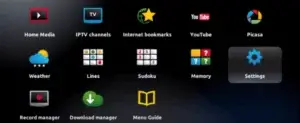
Wenn die Box lädt, erscheint der Hauptbildschirm des Portals. Klicke auf "Settings" und drücke die Taste "SETUP/SET" auf der Fernbedienung.
Schritt 2
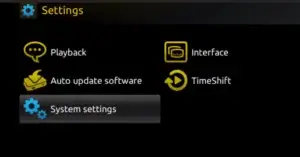
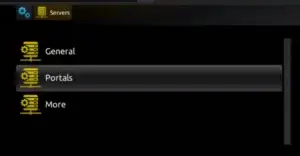
Drücke "System Settings" und klicke auf "Servers".
Schritt 3
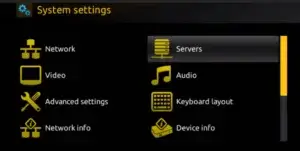
Click on 'Servers'.
Schritt 4
Choose and press option 'Portals'.
Schritt 5
Gib einen Portalnamen in die Zeile 'Portal 1 name' und die Portal-URL in 'Portal 1 URL' ein.
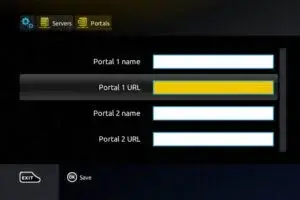
Wichtig : Für die Aktivierung deines IPTV-Abos auf deiner MAG-Box musst du uns mit deiner Bestellung die MAC-Adresse vom Etikett auf der Rückseite der Box senden. Die Aktivierung erfolgt komplett aus der Ferne – direkt danach senden wir dir einen URL-Link zur Einrichtung deines PORTALS.
Schritt 6
When done, select and click 'OK' to save the changes.
Schritt 7
Click 'EXIT' on the remote control after saving the settings.
Schritt 8
Reboot the box. Select the "OK" option to apply the changes.
Du kommst nicht weiter? Kontaktiere uns einfach.
SO FUNKTIONIERT ES
Schritt 1
- Für Windows : Lade die .exe herunter und installiere die App IPTV Smarters Pro
- Für Mac : Lade die .dmg herunter und installiere die App IPTV Smarters Pro
Schritt 2
Melde dich in der App mit deinen Abo-Zugangsdaten an (Daten vom Anbieter).
Hinweis : Premium-Funktionen sind für Windows / Mac nicht verfügbar.
Du kommst nicht weiter? Kontaktiere uns einfach.
Hier ist die Einrichtungsanleitung für Openbox :
- Open up an Internet browser.
- Enter the M3U URL on it.
- You will be asked to save a file. Click on Save as and add any name.
- Copy the file to a USB flash drive. Then connect the USB flash drive to Openbox.
- Take the remote controller and follow these steps :
- Go to Menu
- Go to Network local settings
- Go to Network App
- Go to IPTV Palace
- Press Yellow Button to read from the USB drive
- You will see success displayed on Openbox.
If you still have any issues, simply restart your Wi-Fi router and Openbox.
Du kommst nicht weiter? Kontaktiere uns einfach.
KODI (XBMC) Version 17 & Up
So richtest du IPTV mit Kodi Krypton 17 ein :
- Launch the Kodi app.
- In the left menu, click on TV.
- Click on Add-on browser.
- Click on PVR IPTV Simple Client.
- Click on Configure.
- Select General.
- Enter the M3U IPTV subscription URL that you have copied.
- Click on the playlist URL entering option.
- Enter the URL of the playlist.
- If you have the M3U file stored locally, define the location to local path.
- Click on M3U playlist URL.
- Visit the location where the file is stored and click on it.
- Click OK.
- Wait for the notifications to load.
- Come back — it will look similar to the live TV interface. Enjoy!
Du kommst nicht weiter? Kontaktiere uns einfach.
IPTV Smarters Channel verwenden
- Ensure connecting your TV and your Roku device together.
- Navigate through the Roku Channels store.
- Look for IPTV Smarters Channel and download it.
- Open the IPTV Smarters Channel.
- Du wirst aufgefordert, Benutzername, Passwort und Portal-URL einzugeben (die Daten erhältst du beim IPTV-Kauf).
- After inserting the required information, click on add user.
- Your Favorite TV Channels and Video On Demand will load and you can start watching.
M3U Playlist Player Channel verwenden
- Ensure that your Roku device is connected to your TV.
- Navigate through the Roku Channels store.
- Search for M3U Playlist Player Channel and download it.
- Launch the M3U Playlist Channel.
- Click on Add new playlist.
- Insert your IPTV M3U link and any playlist name.
- It might take a few minutes for your playlist (Live TV, Movies, TV Shows) to load.
- After loading, turn off your Roku device and turn it back on again.
- Reopen the M3U Playlist Player Channel.
- Choose the IPTV playlist that you created before.
- Find and watch your favorite Live TV Channels and VOD.
Du kommst nicht weiter? Kontaktiere uns einfach.
Dreamlink T1 / T1+ / T2 and T6
Hier sind die Schritte zur Konfiguration auf Dreamlink T1 / T1+ / T2 und T6 :
- Take the MAC address of the device.
- Wait until the STB boots up.
- Finish the update that you can see.
- You will come to the Server Menu.
- Click on Exit button and select OK.
- You will get the main DOL screen where you can see the MAC address.
Anleitung zur Konfiguration auf T1 / T1+ / T2 und T6
- When you get to DreamlinkOn Line, navigate to settings.
- Click on the Green Button in your remote and navigate to "Edit".
- Add a name for "Portal Name".
- Add the URL in your activation email to "Portal URL".
- Confirm and press OK.
- Now you will be able to start watching.
If you notice any issue, simply restart your Wi-Fi Router and Dreamlink.
Du kommst nicht weiter? Kontaktiere uns einfach.